 Mariana Costa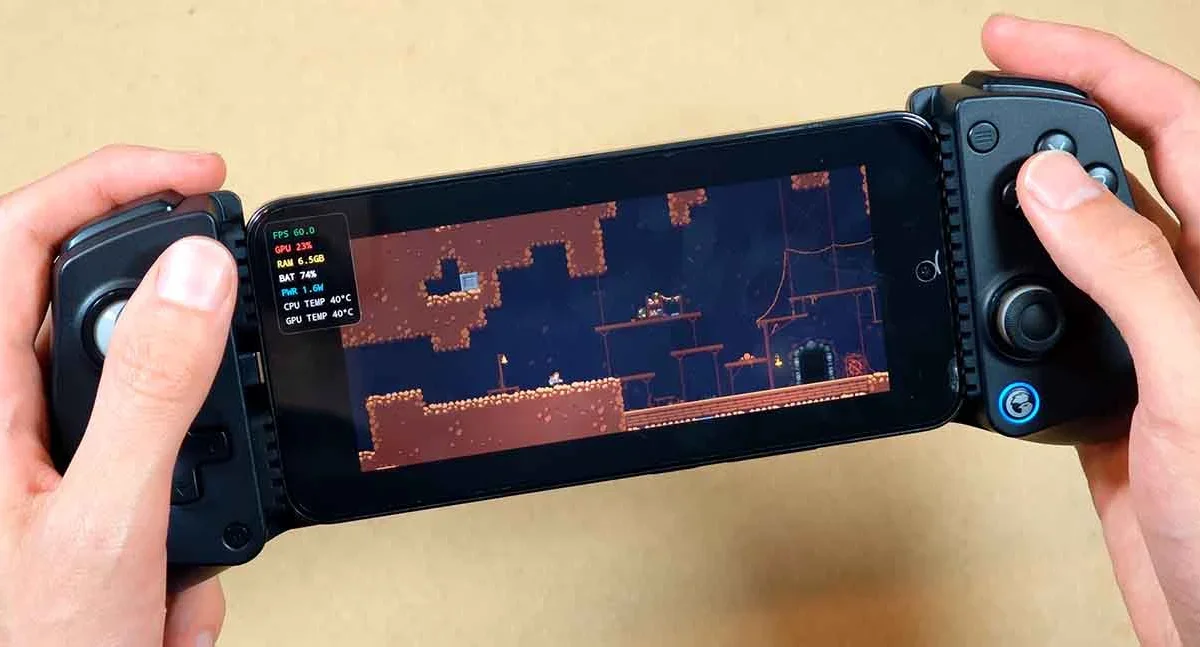
Celular — instalar Winlator, GameNative ou outro app sem checar requisitos pode levar a erros de instalação, tela preta ou falta de desempenho. A diferença entre executar um jogo no próprio Android e apenas transmiti-lo a partir de um PC é decisiva: cada caminho exige conferências distintas de Android, GPU, driver Vulkan, RAM e armazenamento.
O que checar antes de instalar um app de jogos de PC
Comece por identificar a versão do Android em Configurações > Sobre o telefone. Apps como GameNative mantêm variantes: a versão Legacy exige Android 8 ou superior e a Modern Android 10 ou superior; GameNative 1.3.0 é a build estável mais citada, enquanto 1.4.0 foi disponibilizada em prévia.
 Pix: comprovante falso — confirme no extrato antes de liberar
Leia a matéria completa →
Pix: comprovante falso — confirme no extrato antes de liberar
Leia a matéria completa →
 Wi‑Fi 7: MLO reduz latência em até 48% nos testes
Leia a matéria completa →
Wi‑Fi 7: MLO reduz latência em até 48% nos testes
Leia a matéria completa →
 Malévola Alves: vídeos íntimos motivam prisão no Egito
Leia a matéria completa →
Malévola Alves: vídeos íntimos motivam prisão no Egito
Leia a matéria completa →
 Tabela do Brasileirão 2026: classificação atualizadaVer classificação, artilharia e próximos jogos →
Identifique a GPU com um aplicativo como AIDA64 e confirme se o driver e o dispositivo Vulkan aparecem. Para quem prefere streaming, o Steam Link evita exigências de GPU no celular, mas requer um PC capaz de rodar o jogo e rede adequada.
Resposta rápida: confira em Configurações > Sobre o telefone a versão do Android; use AIDA64 para identificar GPU e dispositivos Vulkan; verifique Configurações > Armazenamento para espaço livre antes de instalar Winlator, GameNative ou DroidDeck.
Emulação local versus streaming: vantagens e limitações
A execução local com Winlator, GameNative ou DroidDeck exige compatibilidade de GPU e drivers, e não há um limite único de RAM ou espaço que garanta funcionamento para todos os jogos. O DroidDeck 0.5.0, por exemplo, lista Adreno 730 ou superior como favorecida e marca Adreno 6xx como experimental.
O streaming via Steam Link reduz as necessidades de hardware no celular (Android 5 ou superior segundo a Valve), mas transfere a carga ao PC e à rede. Planeje armazenamento extra para ambientes, drivers e arquivos temporários: alguns projetos indicam cerca de 3 GB só para o ambiente básico, além do espaço do jogo.
O que você acha? Você já tentou rodar jogos de PC no celular ou prefere jogar por streaming? Para acompanhar mais sobre tecnologia e jogos, acesse nossa editoria.
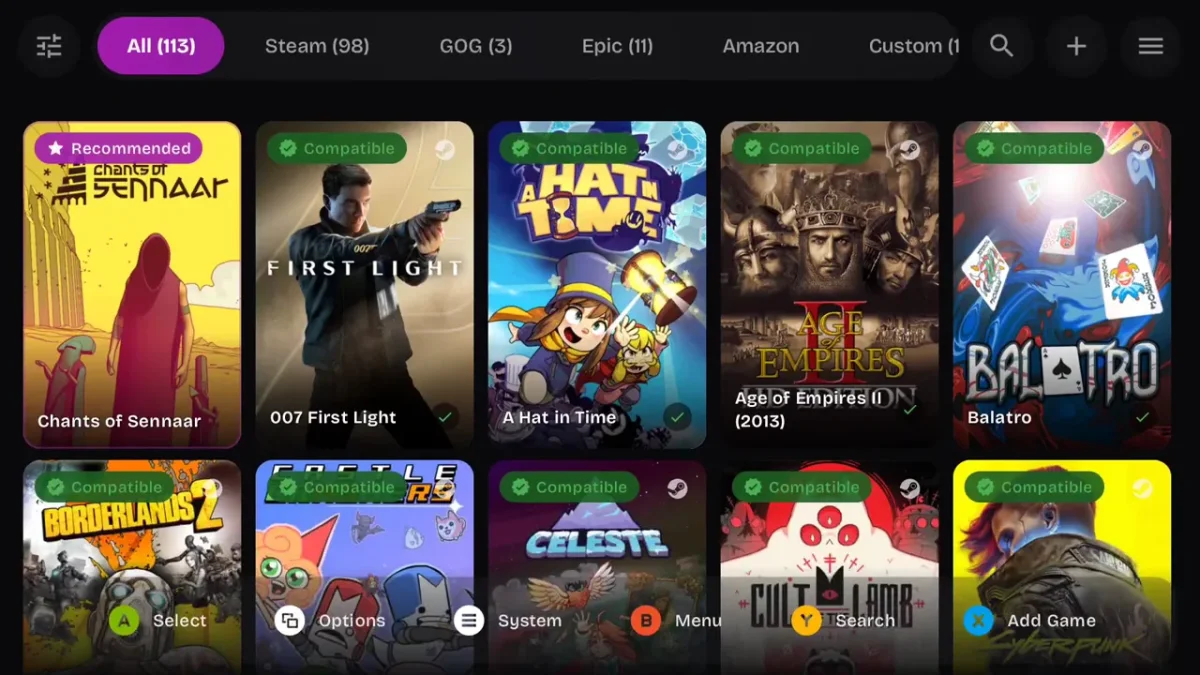 Foto: Divulgação
Imagem: Divulgação
Perguntas Frequentes
Como descobrir se meu celular tem GPU compatível com DroidDeck ou Winlator?
O celular deve ter o modelo da GPU identificado claramente; use o AIDA64 para obter o identificador. Documentação do DroidDeck indica exclusões e recomendações (por exemplo, Adreno 730 ou superior aparece como preferível), e Winlator depende da combinação de driver (Turnip, Vortek) e arquitetura ARM64 em Android 8 ou superior.
Um celular com 8 GB de RAM é suficiente para rodar jogos de PC via GameNative?
O celular com 8 GB de RAM não garante compatibilidade automática. O GameNative distingue variantes Legacy (Android 8+) e Modern (Android 10+); a compatibilidade real depende de GPU, versão do app (GameNative 1.3.0 estável ou 1.4.0 em prévia), driver Vulkan e espaço livre para ambiente e jogos.
Preciso de um computador para usar Steam Link no celular?
O Steam Link exige um computador com Steam funcionando para transmitir o jogo; o celular atua apenas como cliente. A solução dispensa a GPU exigida para emulação local no aparelho, mas requer rede estável (recomendação: Wi‑Fi 5 GHz e PC com cabo ao roteador) e um PC capaz de rodar o título.