 Marcos Antonio
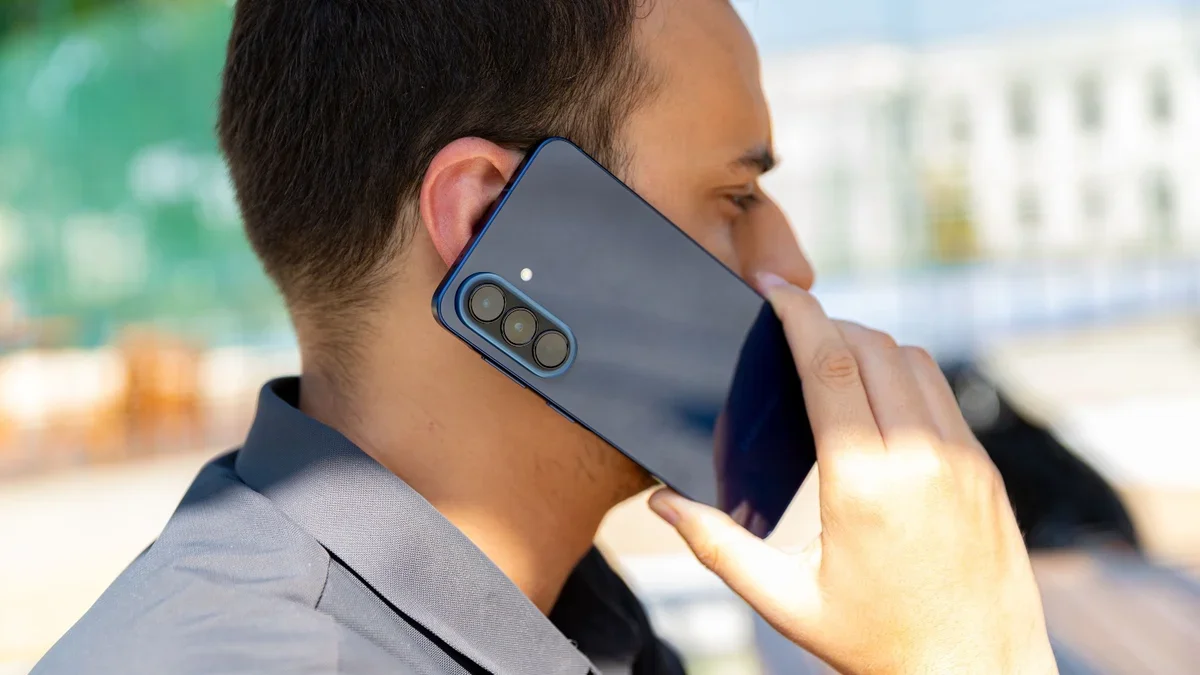
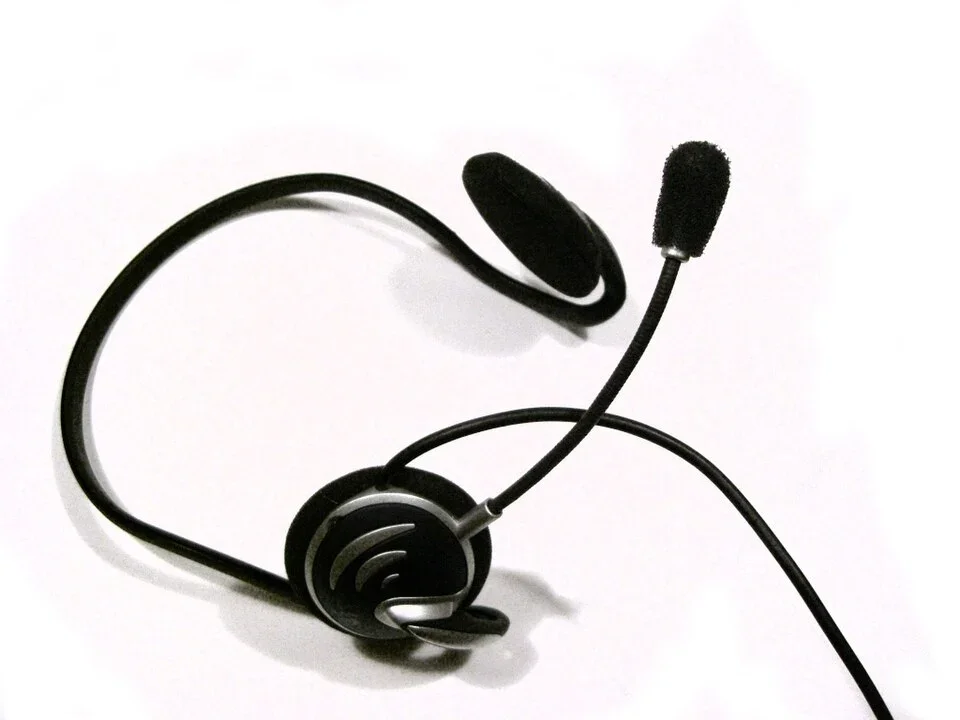
 Headset — Ter som nos fones não garante que o microfone esteja ativo: quando o PC não reconhece o microfone do headset, o problema pode ser físico (conexões e cabos), de configuração no Windows 11 ou de permissões de aplicativo, e cada causa exige um caminho de solução diferente para que você volte a gravar, fazer chamadas ou jogar online.
Verifique primeiro o tipo de conexão
Identificar se o headset usa dois plugues de 3,5 mm, um plugue combinado de 3,5 mm, USB ou Bluetooth determina a sequência de testes. Cada padrão exige checagens distintas: símbolos das entradas para plugues separados, um divisor compatível para conexões combinadas e portas diretas para USB.
 Pix: comprovante falso — confirme no extrato antes de liberar
Leia a matéria completa →
Pix: comprovante falso — confirme no extrato antes de liberar
Leia a matéria completa →
 Handshake AI: paga até US$ 25/h e abre vaga para avaliadores em português
Leia a matéria completa →
Handshake AI: paga até US$ 25/h e abre vaga para avaliadores em português
Leia a matéria completa →
 Toyota 1.5 híbrido: motor promete mais de 15% de eficiência
Leia a matéria completa →
Toyota 1.5 híbrido: motor promete mais de 15% de eficiência
Leia a matéria completa →
 Tabela do Brasileirão 2026: classificação atualizadaVer classificação, artilharia e próximos jogos →
Não confunda cabo danificado com incompatibilidade: teste o mesmo headset em outro dispositivo e experimente portas alternativas. Um adaptador que apenas duplica saída não substitui um divisor de microfone e fone corretamente configurado.
Ouvir som no fone não comprova que o microfone esteja conectado corretamente.
Confirme seleção em Windows 11, permissões e drivers
Também revise Configurações > Privacidade e segurança > Microfone para garantir acesso dos apps. Se o microfone não aparece, teste outro aparelho e, em caso de áudio integrado, procure o driver oficial do modelo ou avalie reversão no Gerenciador de Dispositivos após atualizações.
O que você acha? Você já passou por isso com um headset ou conhece alguém que teve o mesmo problema? Para acompanhar mais, acesse nossa editoria.
Perguntas Frequentes
Por que o meu PC não reconhece o microfone do headset mesmo com som nos fones?
O microfone do headset pode não ser reconhecido porque o dispositivo usa dois plugues de 3,5 mm ou um plugue combinado de 3,5 mm incompatível com a entrada do PC. Além disso, o problema pode ser cabo danificado, falta de seleção do microfone em Configurações > Sistema > Som ou ausência de permissão em Configurações > Privacidade e segurança > Microfone.
Como selecionar e testar o microfone do headset no Windows 11?
No Windows 11, selecione o microfone do headset em Configurações > Sistema > Som, abra as propriedades do dispositivo e inicie o teste de microfone; a medição mostrará se há captação. Se o headset for USB, experimente outra porta USB e confirme que o dispositivo aparece como entrada de áudio nas configurações.
O que fazer se o microfone do headset não aparece na lista de entradas?
Se o microfone do headset não aparece, teste outra porta compatível e outro aparelho para isolar cabo, adaptador ou porta. Para áudio integrado, procure o driver oficial do modelo e considere reverter atualizações via Gerenciador de Dispositivos se o problema começou após uma atualização do sistema.