 Dimitri Lares
Modo desenvolvedor — se você ativou opções avançadas no celular e quer voltar ao uso comum, desativar o recurso é simples e não exige formatar o aparelho nem apagar fotos, aplicativos ou mensagens. O procedimento varia entre Android e iPhone e, em alguns modelos, pode exigir reinicialização para aplicar a mudança.
Desligando no Android: passos rápidos e diferenças por fabricante
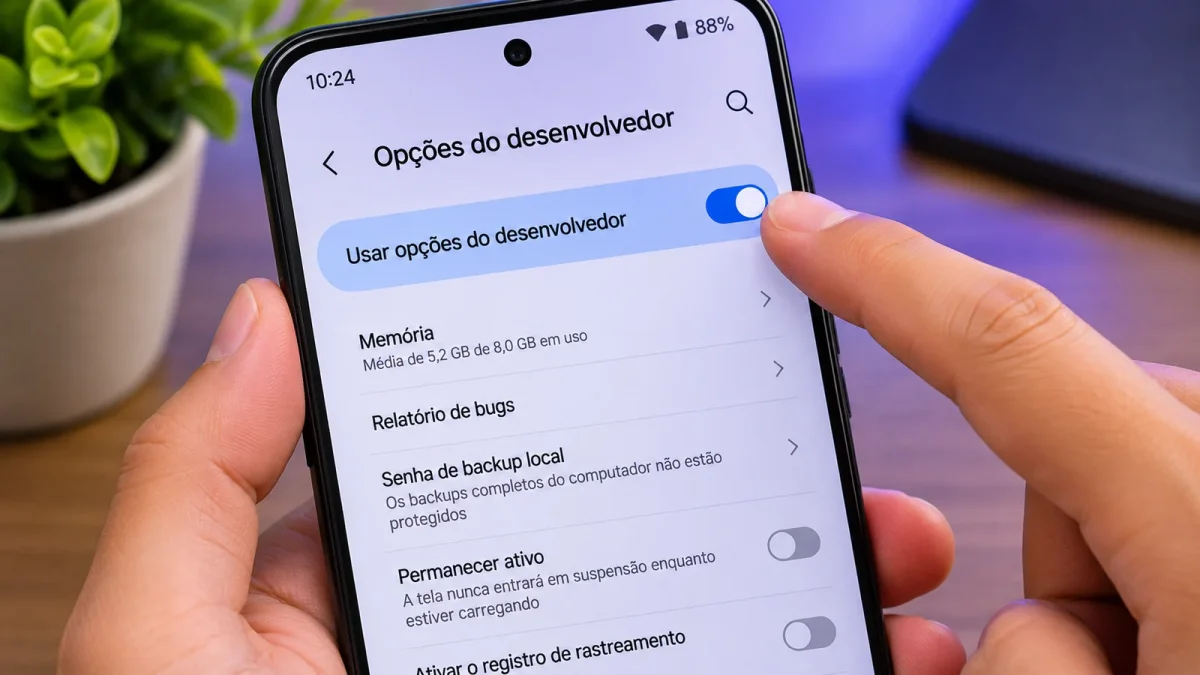
No Android, a rota padrão começa em Configurações → Sistema (ou diretamente em Opções do desenvolvedor). Abra o menu, localize a chave principal no topo e desligue-a; em muitos modelos o próprio menu some da lista após a desativação.
 ARM quer multiplicar tarifa por chip em até 34,5 vezes
Leia a matéria completa →
 Pix: comprovante falso — confirme no extrato antes de liberar
Leia a matéria completa →
 Handshake AI: paga até US$ 25/h e abre vaga para avaliadores em português
Leia a matéria completa →
 Tabela do Brasileirão 2026: classificação atualizadaVer classificação, artilharia e próximos jogos →
Marcas como Samsung, Motorola, Xiaomi, Redmi, POCO e Google Pixel mantêm o recurso em lugares levemente diferentes dentro das Configurações, mas o alvo é sempre a chave “Usar opções do desenvolvedor” ou equivalente. Em certos aparelhos, ferramentas de otimização podem ocultar o menu mesmo com o recurso ativo.
Desativar o modo desenvolvedor não apaga fotos, mensagens, documentos ou aplicativos; o procedimento normalmente consiste apenas em desligar uma opção nas configurações do sistema.
iPhone, depuração USB e o que fazer quando o menu some
No iPhone, o recurso equivalente aparece como Modo de Desenvolvimento em Ajustes → Privacidade e Segurança. Desative o interruptor e reinicie o aparelho quando solicitado para concluir o processo; com isso, o iPhone volta a bloquear a execução de apps de desenvolvimento via Xcode até que o modo seja reativado.
A depuração USB no Android é um controle dentro das Opções do desenvolvedor e pode ser desligada isoladamente sem remover todo o modo. Se o menu de desenvolvedor não estiver visível, use a busca nas Configurações, verifique a seção Sistema ou Configurações adicionais, e reinicie o smartphone antes de procurar suporte técnico.
O que você acha? Você já precisou desativar o modo desenvolvedor no seu celular? Para acompanhar mais conteúdos práticos e notícias, acesse nossa editoria.
Perguntas Frequentes
Como desativar o modo desenvolvedor no Android sem perder arquivos?
Modo desenvolvedor no Android pode ser desligado diretamente em Configurações → Opções do desenvolvedor: localize a chave “Usar opções do desenvolvedor” no topo do menu e desative-a. O processo padrão não exige restauração de fábrica e não apaga fotos, mensagens, documentos ou aplicativos; reinicie o aparelho se o sistema solicitar.
O que acontece quando eu desativo o Modo de Desenvolvimento no iPhone?
Modo de Desenvolvimento no iPhone, acessível em Ajustes → Privacidade e Segurança, impede a execução de aplicativos de teste via Xcode ao ser desligado. Após desativar o interruptor é comum reiniciar o dispositivo; até a reativação, funções de desenvolvimento ficam indisponíveis para instalação e depuração.
Como desligar apenas a depuração USB sem apagar o modo desenvolvedor?
Modo desenvolvedor e a depuração USB são separados: abra Configurações → Opções do desenvolvedor e localize a seção Depuração; desative a opção “Depuração USB” para interromper a comunicação com ferramentas como ADB. A maioria das atividades diárias, como carregar o aparelho, não exige essa função.