 Thiago Nogueira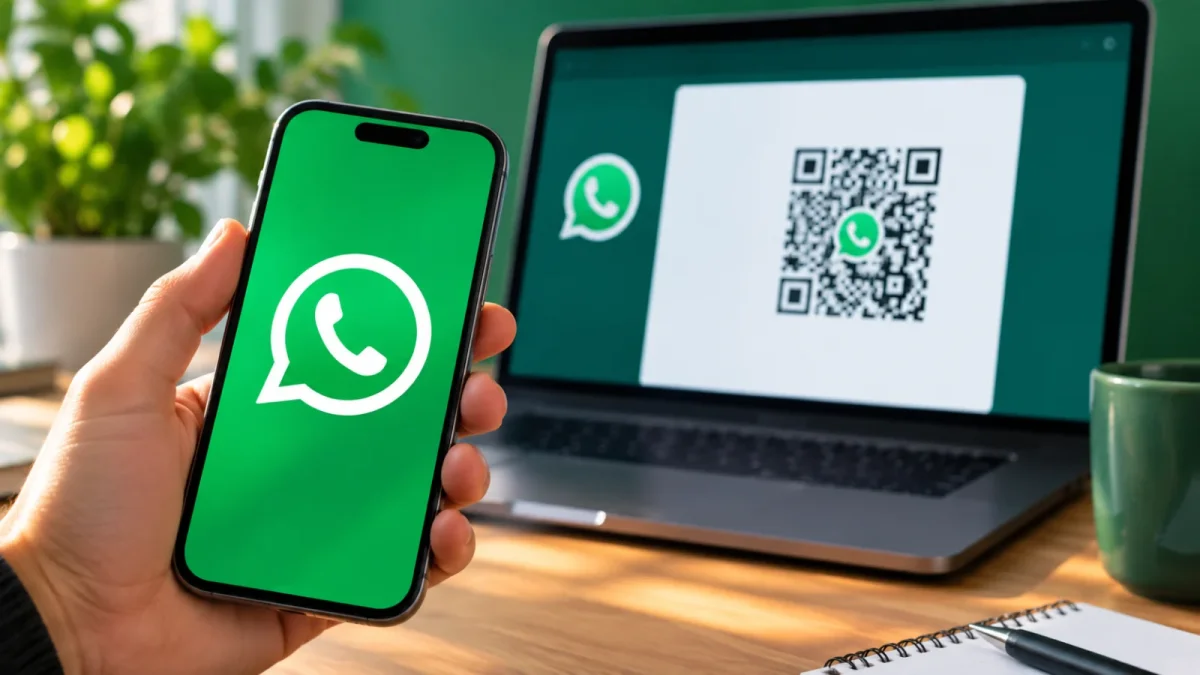
WhatsApp Web — usar a versão web no navegador do celular exige mudar a visualização para a versão desktop e autorizar a conexão no aplicativo do telefone principal; o procedimento funciona em Android e iPhone, mas tem limitações que podem impedir o carregamento em aparelhos mais antigos ou em modo anônimo.
Como abrir e autorizar o WhatsApp Web no celular
Para acessar o WhatsApp Web no celular, abra web.whatsapp.com no navegador e ative a opção de "Site para computador" no Chrome ou "Solicitar Versão para Computador" no Safari. Isso força a apresentação da página de login em formato de desktop, exibindo o QR Code ou a opção de conectar pelo número.
 Pix: comprovante falso — confirme no extrato antes de liberar
Leia a matéria completa →
Pix: comprovante falso — confirme no extrato antes de liberar
Leia a matéria completa →
 iPhone 15: 128 GB sai por 12x de R$ 304,98 com cupom
Leia a matéria completa →
iPhone 15: 128 GB sai por 12x de R$ 304,98 com cupom
Leia a matéria completa →
 Sílvia Cunha Lima terá nova eleição após cassação mantida pelo TRE-PB
Leia a matéria completa →
Sílvia Cunha Lima terá nova eleição após cassação mantida pelo TRE-PB
Leia a matéria completa →
 Tabela do Brasileirão 2026: classificação atualizadaVer classificação, artilharia e próximos jogos →
Ao aparecer a tela de entrada, vincule a conta com o telefone principal: no Android vá em Dispositivos conectados > Conectar dispositivo; no iPhone, acesse Configurações > Dispositivos conectados. A autorização precisa ser confirmada no aplicativo principal para que as conversas carreguem no navegador adicional.
Uma sessão já autorizada no WhatsApp Web pode continuar funcionando mesmo com o celular principal desligado, desde que o dispositivo adicional tenha conexão à internet e o aplicativo no telefone principal seja usado pelo menos a cada 14 dias.
Problemas comuns, limites e alternativas
Se o navegador abrir a página de download em vez do QR Code, confirme que o modo desktop está ativo e digite novamente web.whatsapp.com; redirecionamentos persistentes podem indicar incompatibilidade e exigirem o uso do aplicativo ou de um computador. Evite abas anônimas: elas removem cookies e podem impedir a manutenção da sessão.
O WhatsApp aceita até quatro dispositivos adicionais além do principal; computadores, navegadores e telefones compartilhham esse limite. Chamadas pelo WhatsApp Web têm suporte em Windows, macOS e Linux, mas não são garantidas no Chrome para Android ou no Safari do iPhone — para voz e vídeo, prefira o aplicativo oficial.
Para manutenção prática, verifique permissões do site (JavaScript e armazenamento), gere novo QR Code quando ocorrer expiração e use o leitor dentro de Dispositivos conectados, não a câmera comum. Para mais guias e tutoriais sobre aplicativos e conectividade, acesse nossa editoria.
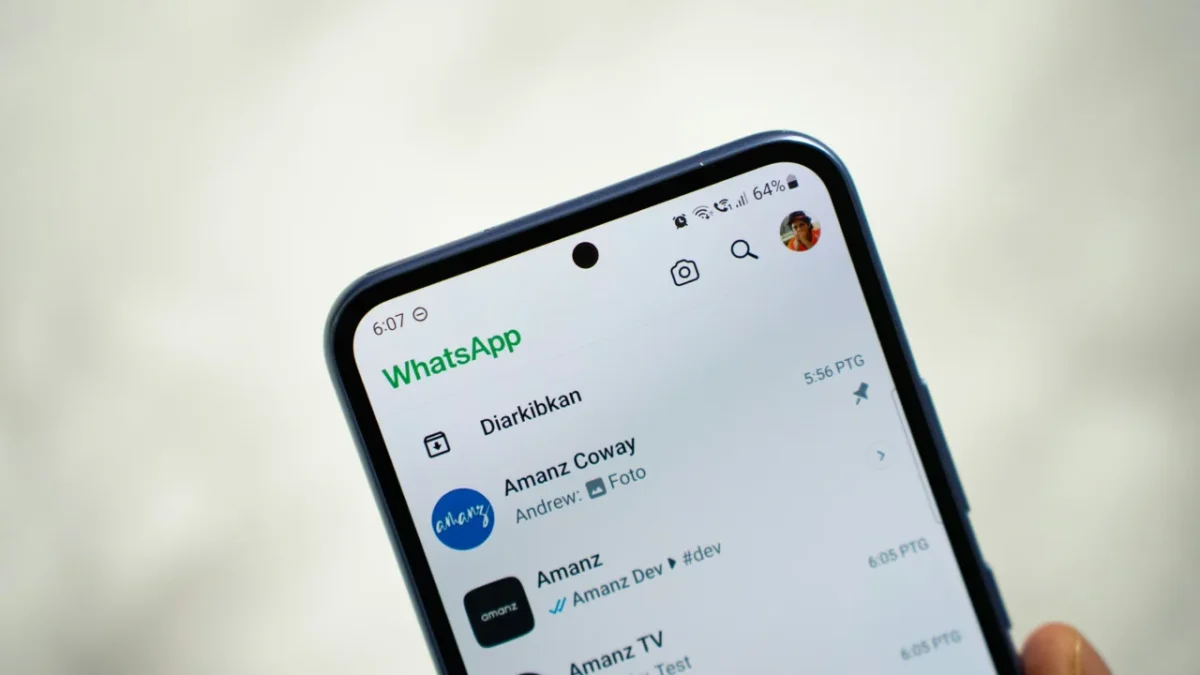 Foto: Divulgação
Imagem: Divulgação
O que você acha? Você já tentou usar o WhatsApp Web no celular? Conte como foi a experiência.
Perguntas Frequentes
Dá para usar o WhatsApp Web no mesmo celular que tem o aplicativo instalado?
O WhatsApp Web pode ser aberto no mesmo celular que tem o aplicativo, mas a experiência depende da compatibilidade do navegador: no Chrome é preciso ativar "Site para computador" e no Safari "Solicitar Versão para Computador". Nem sempre a versão desktop carrega em telas pequenas; se isso ocorrer, a alternativa é instalar o app oficial como dispositivo adicional.
Como conectar o WhatsApp Web no celular sem escanear o QR Code?
No WhatsApp Web é possível conectar sem QR Code usando a opção "Conectar com número de telefone": a página mostra um código de oito caracteres que você insere no app principal. Para contas brasileiras, confirme o código de país +55; a autorização ainda requer confirmação no telefone principal, não substituindo a necessidade do aparelho principal.
Posso fazer chamadas pelo WhatsApp Web no navegador do celular?
WhatsApp Web não garante chamadas em navegadores móveis; a funcionalidade de ligações é compatível com Windows, macOS e Linux, com implantação gradual, e não deve ser considerada suportada no Chrome do Android ou no Safari do iPhone. Para ligações confiáveis, use o aplicativo oficial no telefone.