 Rafael Menezes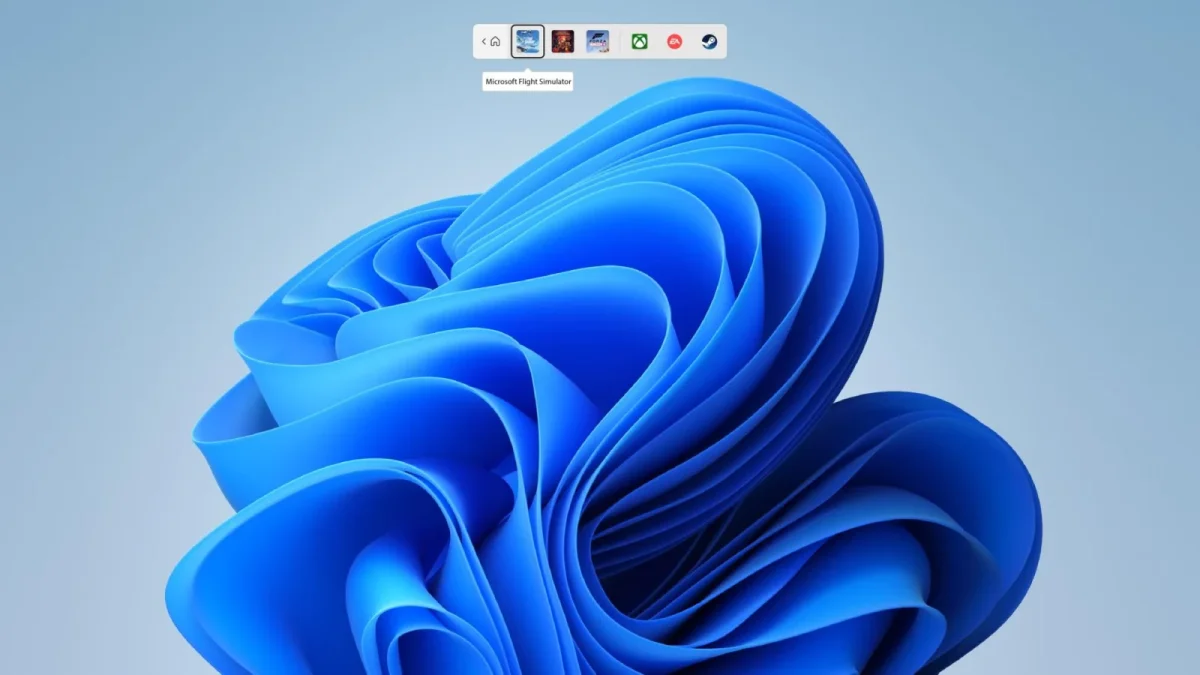
Windows 11 — seu jogo fecha no meio da partida e volta para a área de trabalho sem aviso? O problema não é só frustrante: pode exigir diagnóstico técnico para escolher entre atualizar drivers, reparar o sistema ou, em último caso, remover uma atualização. Identificar quando o comportamento começou é essencial para não aplicar soluções desnecessárias.
Atualização KB5124010 e sinais que apontam para ela
Há um caso documentado envolvendo a atualização identificada como KB5124010, disponibilizada em 22 de setembro de 2026, que pode afetar aplicativos que usam a decodificação AC-3 (Dolby Digital). A falha foi relatada em builds do Windows 11 como 24H2, 25H2 e 26H2, mas não significa que todos os jogos dessas versões sejam atingidos.
 Pix: comprovante falso — confirme no extrato antes de liberar
Leia a matéria completa →
Pix: comprovante falso — confirme no extrato antes de liberar
Leia a matéria completa →
 iPhone 15: 128 GB sai por 12x de R$ 304,98 com cupom
Leia a matéria completa →
iPhone 15: 128 GB sai por 12x de R$ 304,98 com cupom
Leia a matéria completa →
 Sílvia Cunha Lima terá nova eleição após cassação mantida pelo TRE-PB
Leia a matéria completa →
Sílvia Cunha Lima terá nova eleição após cassação mantida pelo TRE-PB
Leia a matéria completa →
 Tabela do Brasileirão 2026: classificação atualizadaVer classificação, artilharia e próximos jogos →
O impacto real varia conforme o caminho de áudio e as bibliotecas usadas pelo jogo; muitos títulos não dependem do fluxo AC-3 e continuam funcionando normalmente. Antes de tomar medidas drásticas, compare a data de instalação de atualizações com o momento em que os travamentos começaram.
A Microsoft documentou que a atualização KB5124010, disponibilizada em 22 de setembro de 2026, pode fazer aplicativos que usam decodificação AC-3 fecharem inesperadamente.
Checagens e correções práticas: do básico ao avançado
Comece pelos testes menos invasivos: reinicie e verifique se há uma correção via Windows Update; muitas correções são distribuídas automaticamente ou aparecem como atualizações cumulativas corretivas. Em seguida, confirme qual versão do Windows 11 está instalada usando o comando winver para comparar com as notas de problemas conhecidos.
Drivers de vídeo são causa comum de encerramentos súbitos. Atualize ou reverta o driver da GPU (NVIDIA, AMD ou Intel) pelo Gerenciador de Dispositivos; se o problema começou logo após um update de driver, considerar a reversão pode ser a solução mais rápida.
Quando o travamento atinge apenas um título, verifique integridade dos arquivos na loja do jogo (por exemplo, a opção de verificar arquivos na Steam). Se vários jogos apresentarem falhas, investigue componentes em comum: overlays (Discord, ferramentas de captura), utilitários de monitoramento e aplicativos de iluminação RGB costumam interferir.
Houve relatos específicos envolvendo jogos como ARC Raiders, MARVEL Tōkon: Fighting Souls e THE FINALS, nos quais sintomas incluíam erros EXCEPTION_ACCESS_VIOLATION e reinicializações. A investigação técnica apontou drivers usados por controladores RGB e um arquivo identificado como inpoutx64 entre os elementos relacionados ao problema.
Use o Visualizador de Eventos para coletar evidências: procure entradas em Logs do Windows > Aplicativo na hora aproximada do travamento e anote códigos de exceção e módulos com falha. Essas informações ajudam a distinguir entre problema no executável do jogo, numa biblioteca específica ou em drivers do sistema.
Se suspeitar de corrupção de arquivos do sistema, execute primeiro DISM.exe /Online /Cleanup-image /Restorehealth e depois sfc /scannow em um Prompt de Comando com privilégios de administrador. Essas ferramentas podem reparar componentes do Windows, mas não substituem a investigação de drivers e apps de terceiros.
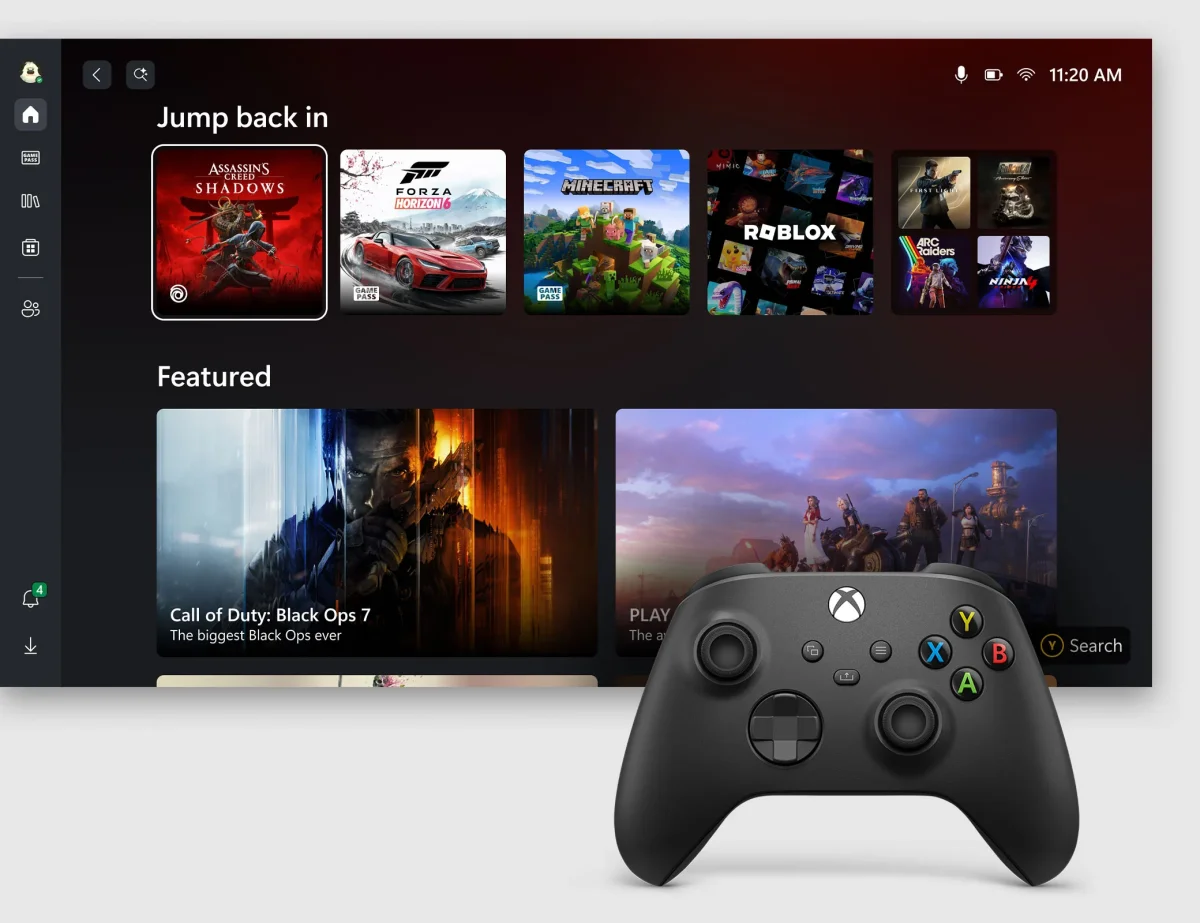 Foto: Divulgação
Imagem: Divulgação
Desinstalar uma atualização é medida de último recurso: só faça isso se a correlação entre a instalação (identificada pelo número KB) e o início dos travamentos estiver clara, e após avaliar o risco de expor o sistema a vulnerabilidades. Nem todas as atualizações podem ser removidas e a reversão deve ser acompanhada de precaução.
Além das soluções de software, não descarte causas de hardware: temperaturas altas, memória instável, alimentação inadequada ou problemas na placa de vídeo podem provocar encerramentos ou reinícios. Se o PC reinicia completamente, amplie a investigação para componentes físicos.
O que você acha? Você já passou por travamentos de jogos no Windows 11 e conseguiu resolver aplicando alguma dessas medidas? Para acompanhar mais, acesse nossa editoria.
Perguntas Frequentes
Por que o Windows 11 está fechando jogos sem aviso depois de certas atualizações?
O Windows 11 pode encerrar jogos por incompatibilidade introduzida pela atualização KB5124010, disponibilizada em 22 de setembro de 2026. A falha afeta apps que usam decodificação AC-3 (Dolby Digital) e foi documentada para as versões 24H2, 25H2 e 26H2; nem todos os títulos dependem desse fluxo de áudio, por isso o impacto varia.
Como descobrir se a KB5124010 ou outro update do Windows 11 é o responsável pelos travamentos?
O Windows 11 permite checar a correlação entre atualizações e travamentos pelo Histórico de atualizações e pelo comando winver para ver a versão instalada. Consulte também o Visualizador de Eventos para códigos de exceção e compare datas de instalação com o aparecimento do erro; verifique drivers de vídeo e overlays instalados no mesmo período.
Quais medidas rápidas eu posso tentar para evitar que jogos fechem no Windows 11?
O Windows 11 tem várias correções imediatas: reinicie e procure atualizações corretivas; atualize ou reverta drivers da GPU (NVIDIA, AMD, Intel); verifique integridade dos arquivos do jogo na Steam; feche overlays e apps RGB; execute DISM.exe /Online /Cleanup-image /Restorehealth e sfc /scannow antes de considerar desinstalar uma atualização.