 Samuel Vitor
 Monitor — Antes de abrir o gabinete ou comprar peças por tentativa, confirme se o problema é falta de energia, seleção de entrada ou falha interna, porque cada situação exige investigação distinta e pode evitar gasto desnecessário com assistência.
Sem luz, menu ou só “sem sinal”: como diferenciar
Uma tela sem qualquer LED e sem resposta ao botão indica falha de alimentação; comece verificando tomada, cabo de energia e adaptador externo antes de qualquer coisa.
 Pix: comprovante falso — confirme no extrato antes de liberar
Leia a matéria completa →
Pix: comprovante falso — confirme no extrato antes de liberar
Leia a matéria completa →
 Prefeitura de Ivaí anuncia seletivo com salários de até R$ 4.464,64
Leia a matéria completa →
Prefeitura de Ivaí anuncia seletivo com salários de até R$ 4.464,64
Leia a matéria completa →
 Malévola Alves: vídeos íntimos motivam prisão no Egito
Leia a matéria completa →
Malévola Alves: vídeos íntimos motivam prisão no Egito
Leia a matéria completa →
 Tabela do Brasileirão 2026: classificação atualizadaVer classificação, artilharia e próximos jogos →
Quando o menu do monitor aparece normalmente, mas o desktop não, o sinal enviado pelo computador é o foco da investigação — portas da GPU, configuração de múltiplos monitores ou drivers podem interferir.
Se a luz está acesa, mas menu e tela ficam apagados, consulte o autoteste do fabricante; esse diagnóstico interno ajuda a separar defeito de painel ou da eletrônica interna.
Não abra o monitor nem a fonte de alimentação: limite a investigação às conexões externas e, se houver cheiro de queimado ou aquecimento anormal, desligue da tomada quando seguro e procure atendimento técnico.
Passo a passo prático: alimentação, cabos e autotestes
Desligue o monitor e verifique o encaixe do cabo de energia em ambas as extremidades, sem forçar. Teste a tomada com outro aparelho conhecido em boas condições para excluir falha na rede elétrica.
Se houver filtro de linha, confirme o interruptor e, quando possível, ligue o monitor diretamente em uma tomada adequada. Examine o cabo por sinais de dano; fios expostos, queimaduras ou conectores deformados exigem substituição.
Se o aparelho usa adaptador externo, confirme que é o modelo indicado para aquela tela; tampouco substitua por outro só porque o plugue encaixa. Teste outro cabo de vídeo ou outra entrada, mudando uma variável por vez.
Em desktops com placa de vídeo dedicada, verifique se o cabo está na saída da GPU e não na placa-mãe; uma conexão na saída errada pode gerar “sem sinal”. Use conexão direta (sem adaptadores) sempre que possível para reduzir variáveis.
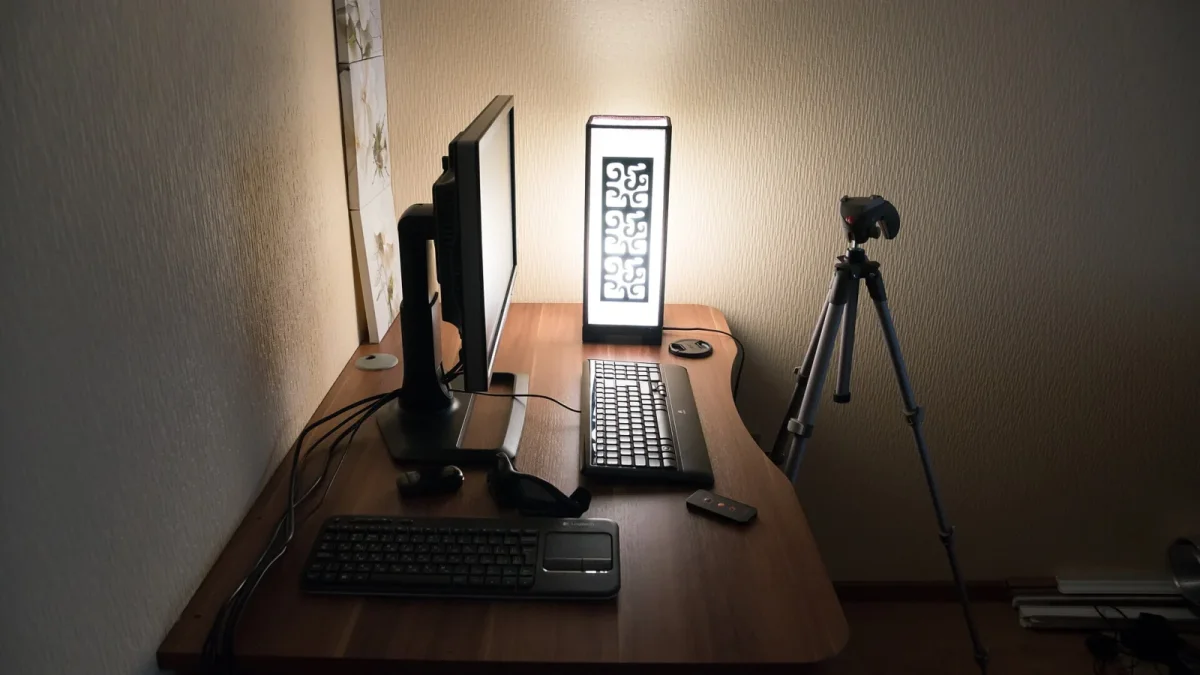 Foto: Divulgação
Use o autoteste previsto no manual do seu modelo: alguns monitores mostram padrões de cor ou mensagens sem depender do PC, o que indica se a unidade de exibição ainda responde internamente.
Antes de levar à assistência, anote modelo completo, número de série, comportamento observado (luz apagada / menu ausente / mensagem exibida) e testes realizados; uma foto ou vídeo curto ajuda no diagnóstico e evita troca de peças por tentativa.
O que você acha? Você já precisou levar um monitor à assistência por causa de falha de energia ou sinal? Para acompanhar mais, acesse nossa editoria.
Perguntas Frequentes
Como saber se o monitor está sem energia ou apenas sem sinal do computador?
O monitor sem energia normalmente não mostra LED nem responde ao botão; verifique tomada, cabo de energia e adaptador externo primeiro. Se a luz acende e aparece “sem sinal”, confirme a entrada selecionada (por exemplo HDMI 1 ou DisplayPort) e a saída de vídeo do computador antes de prosseguir.
O que checar no cabo de alimentação e no adaptador do monitor antes de pedir assistência?
O monitor exige checagem visual do cabo por fios expostos, marcas de queimadura e conectores danificados; substitua se houver danos. Confirme também se o adaptador externo corresponde ao modelo do monitor e teste a tomada com outro aparelho para eliminar falha na rede elétrica.
Quais informações registrar para facilitar o atendimento técnico do monitor?
Para agilizar a assistência, reúna modelo completo do monitor, número de série e comprovante de compra, além de descrever objetivamente o sintoma (luz apagada, menu ausente, mensagem “sem sinal”) e os testes feitos; fotos ou vídeos curtos aumentam a precisão do diagnóstico.